音视频处理转换、剪辑,
转换、剪辑,
少切换几个 App。
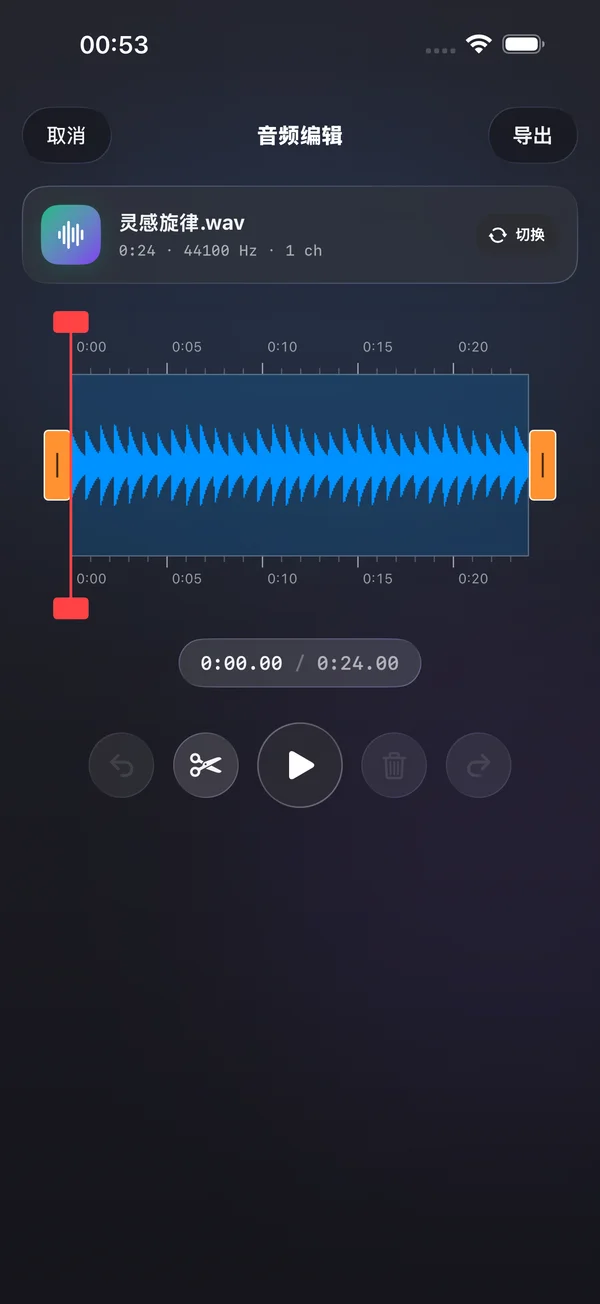
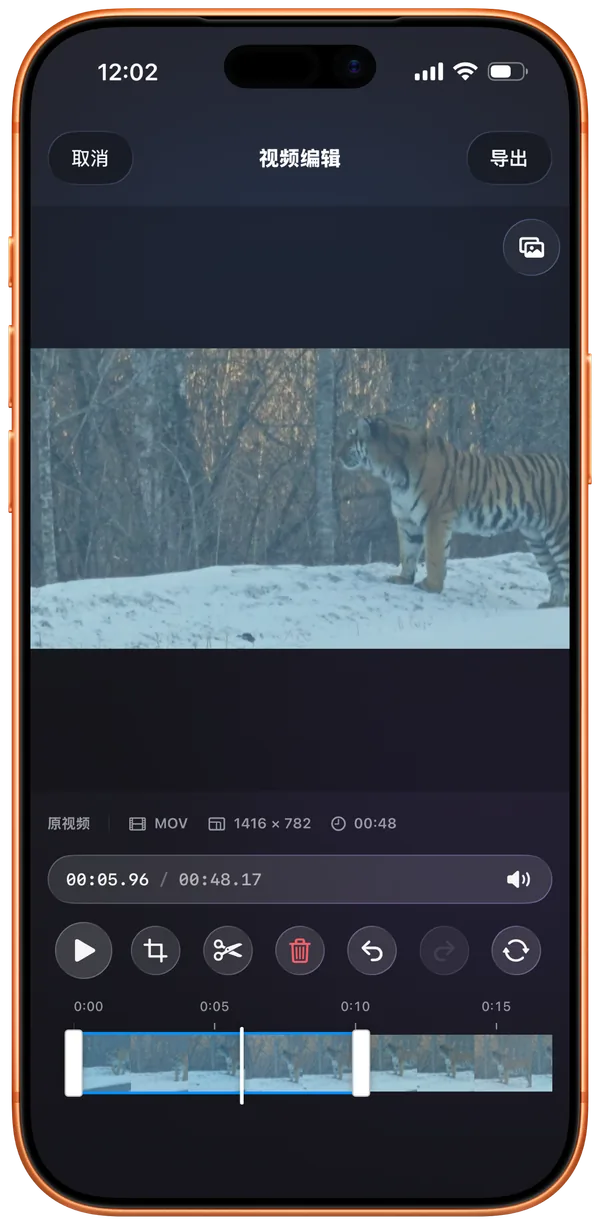
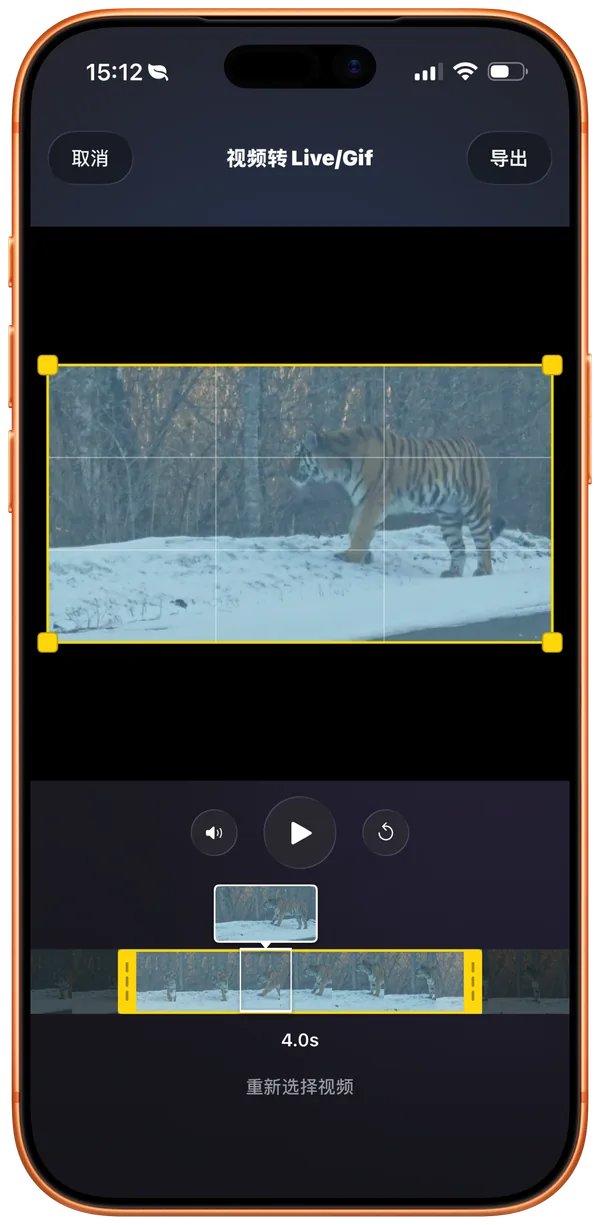
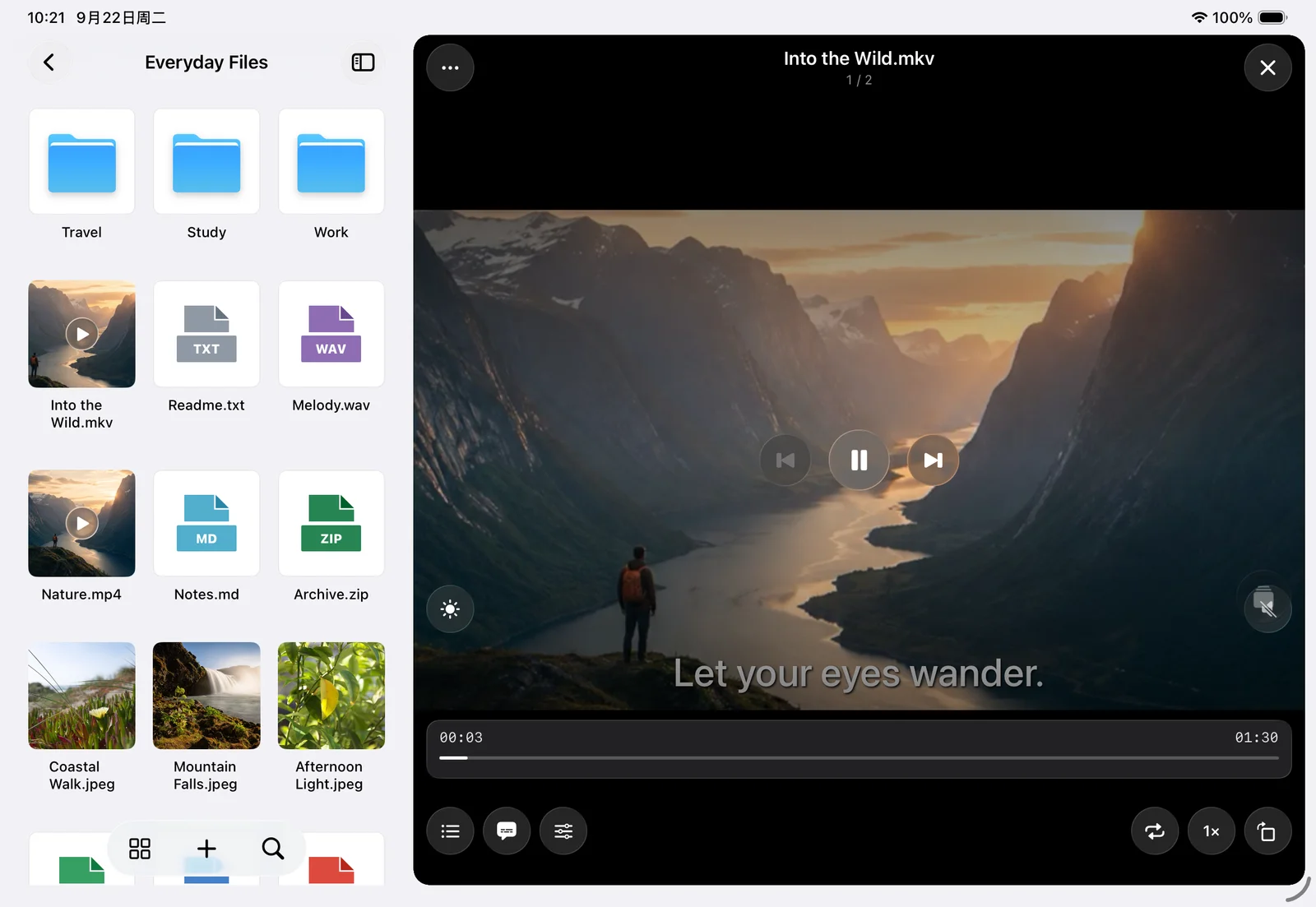
剪辑音频和视频,把喜欢的片段转成 Live Photo 或 GIF。
探索音视频工具从照片到电影,从音乐到电子书。
收进罐头,或直接打开系统文件夹。
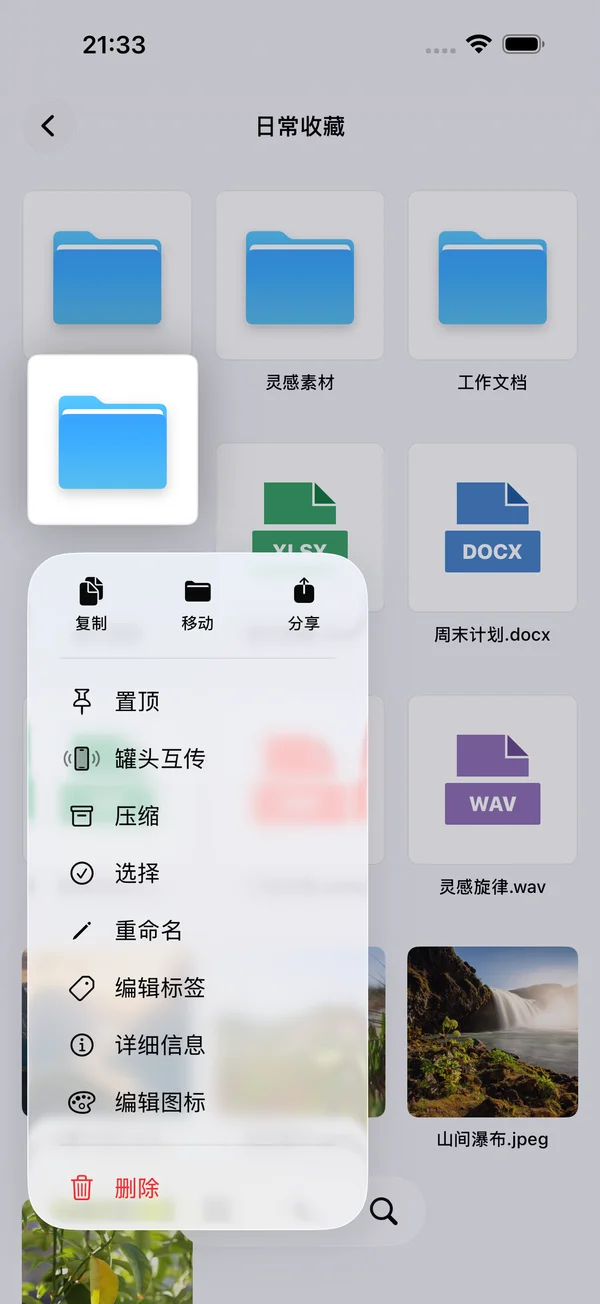
文件、照片和灵感,各有各的位置。
一部电影、一本书,或一首喜欢的歌。
打码、拼长图、剪音频,随手就能完成。
在手机、平板和电脑之间传递文件。
选择文件来源
浏览、播放、阅读、整理。按你的习惯来。
整理之后,还有更多可以做。
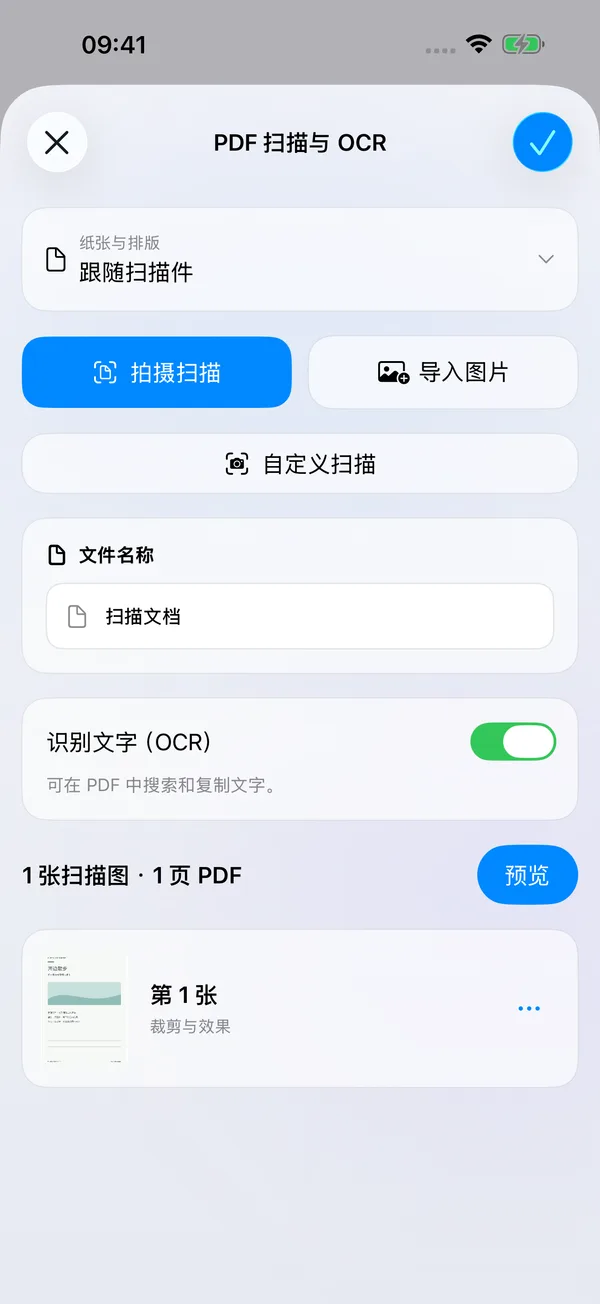
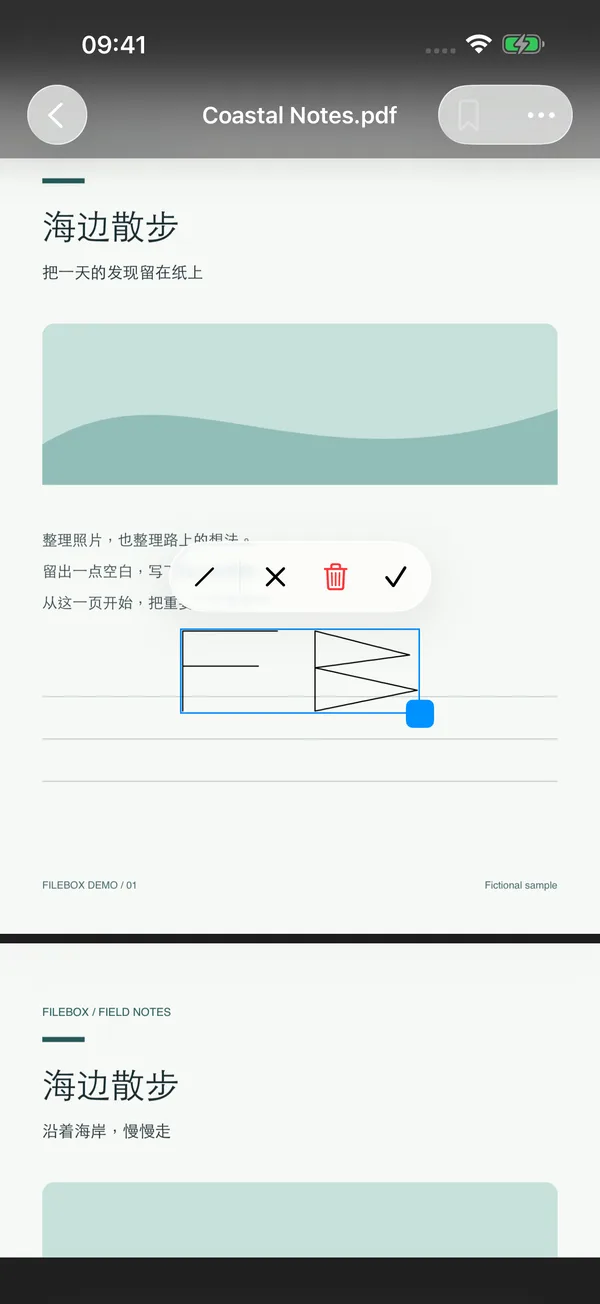
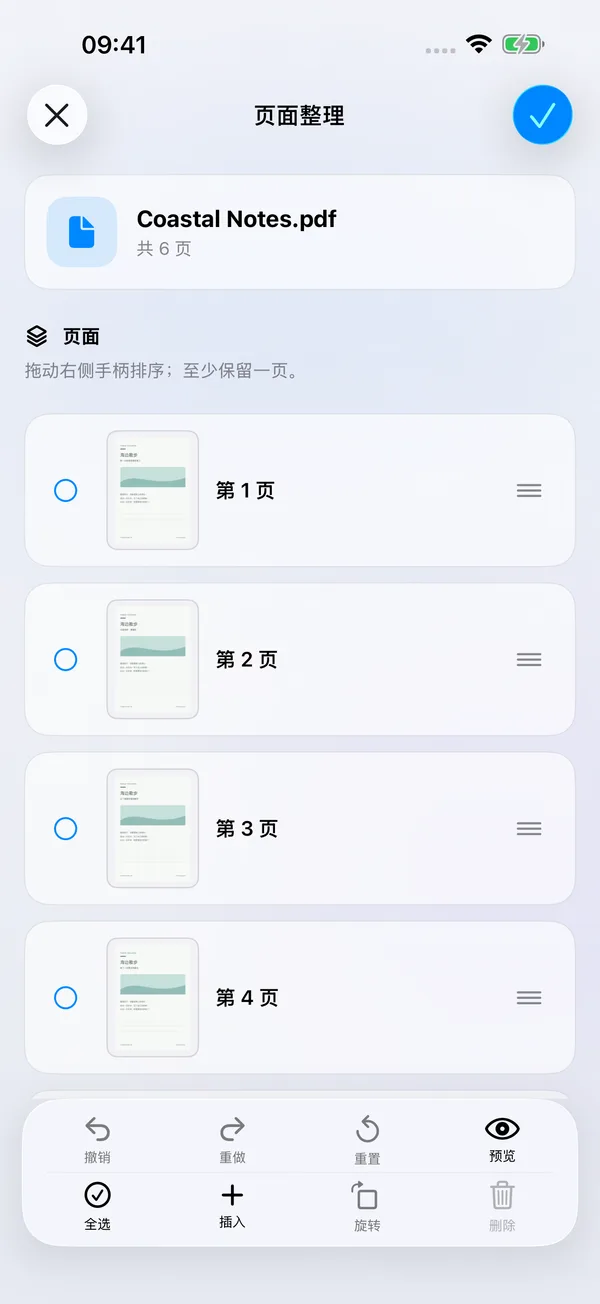
扫描纸张、标记重点,再把页面整理好。阅读和处理 PDF,都在文件罐头里。
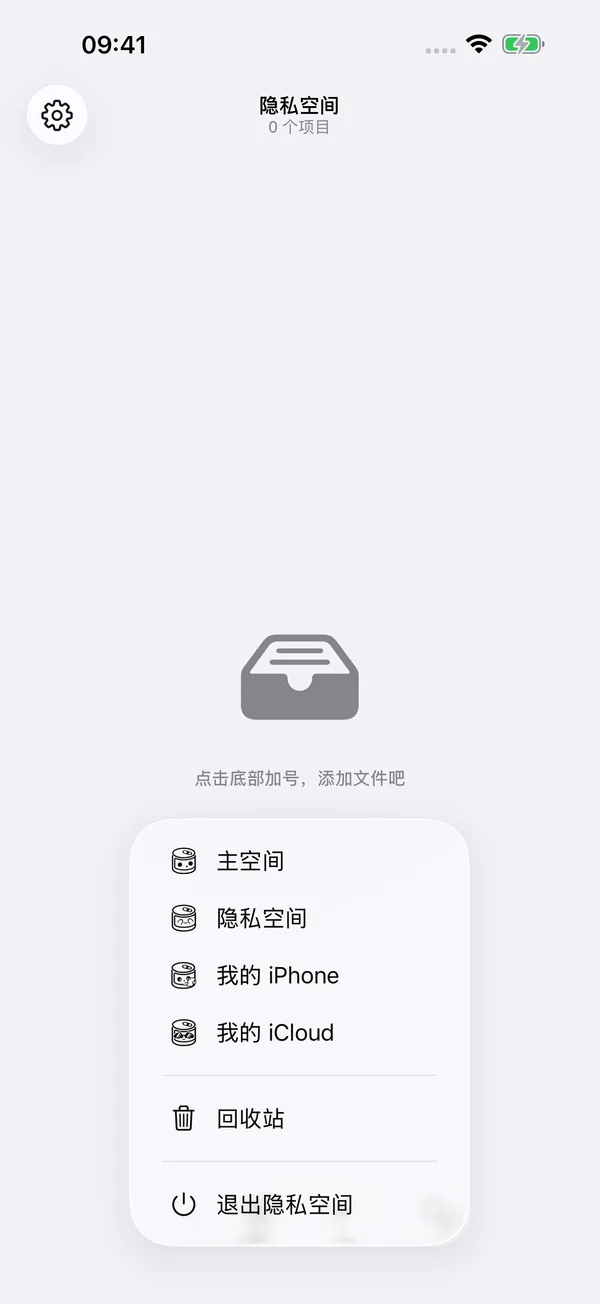
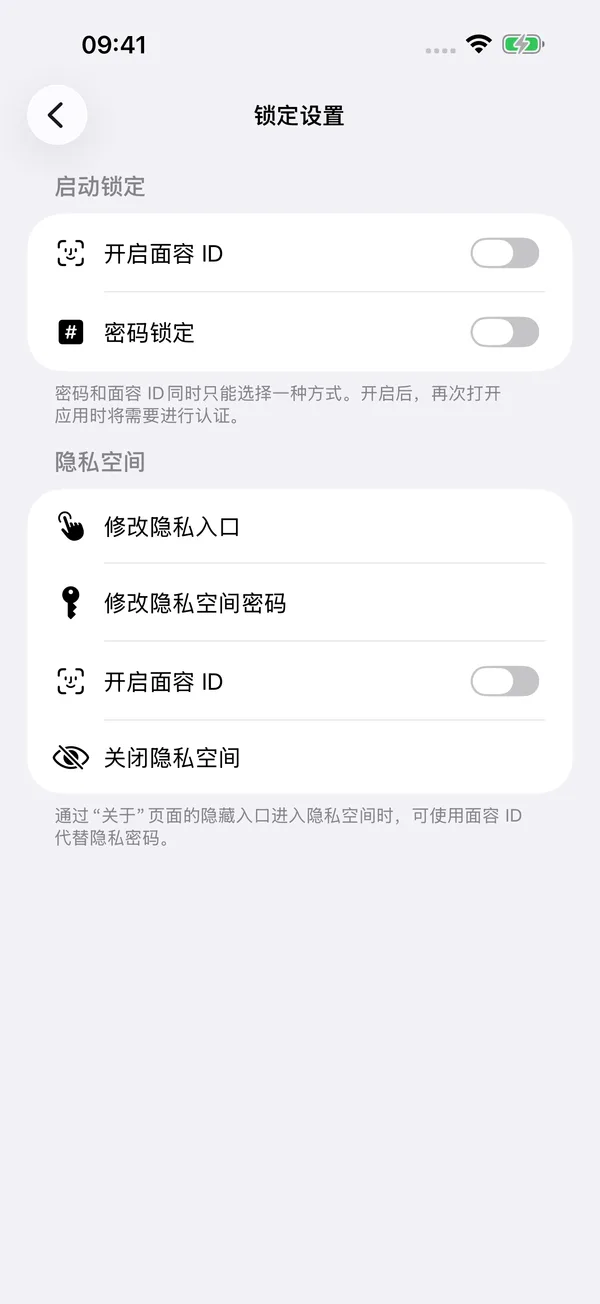
把需要分开的内容放进独立空间,用专用密码或单独开启的面容/指纹 ID 进入。
与主空间分开整理,让私密内容有自己的位置。
使用专用密码,也可为隐私空间单独开启面容或指纹 ID。
在「关于」页面,自定义连续点击或长按入口。
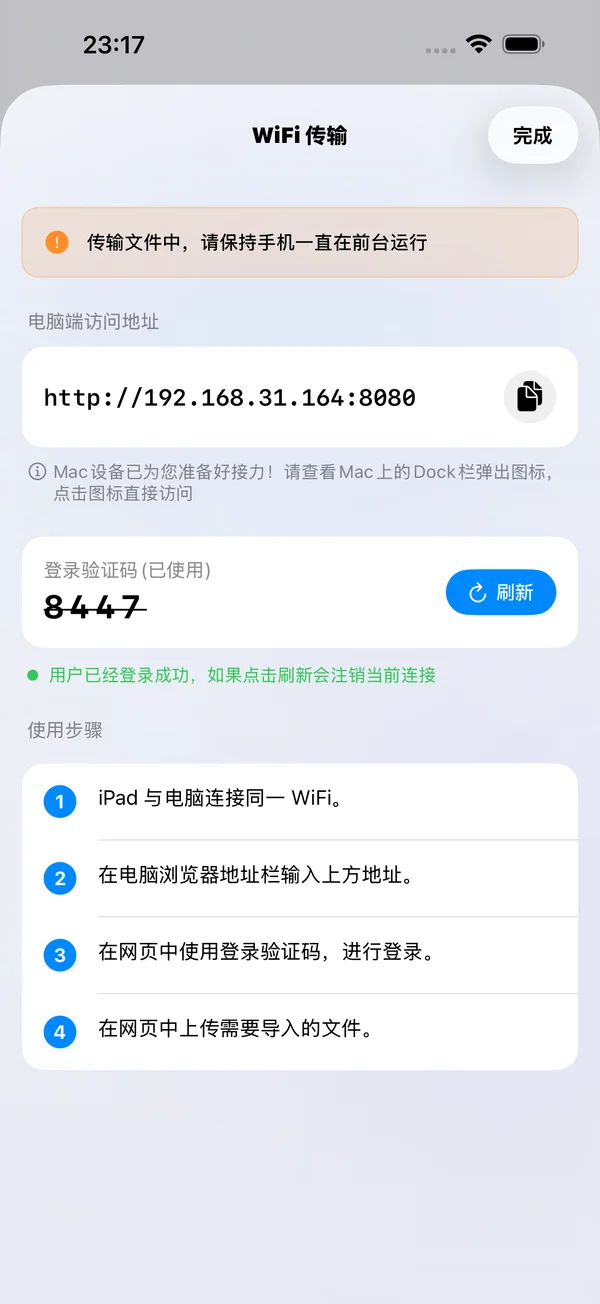
连上同一 Wi-Fi,在电脑浏览器输入地址和验证码,就能上传、下载和管理文件。
从主空间到已授权文件夹,在电脑上继续整理。
了解 Wi-Fi 传输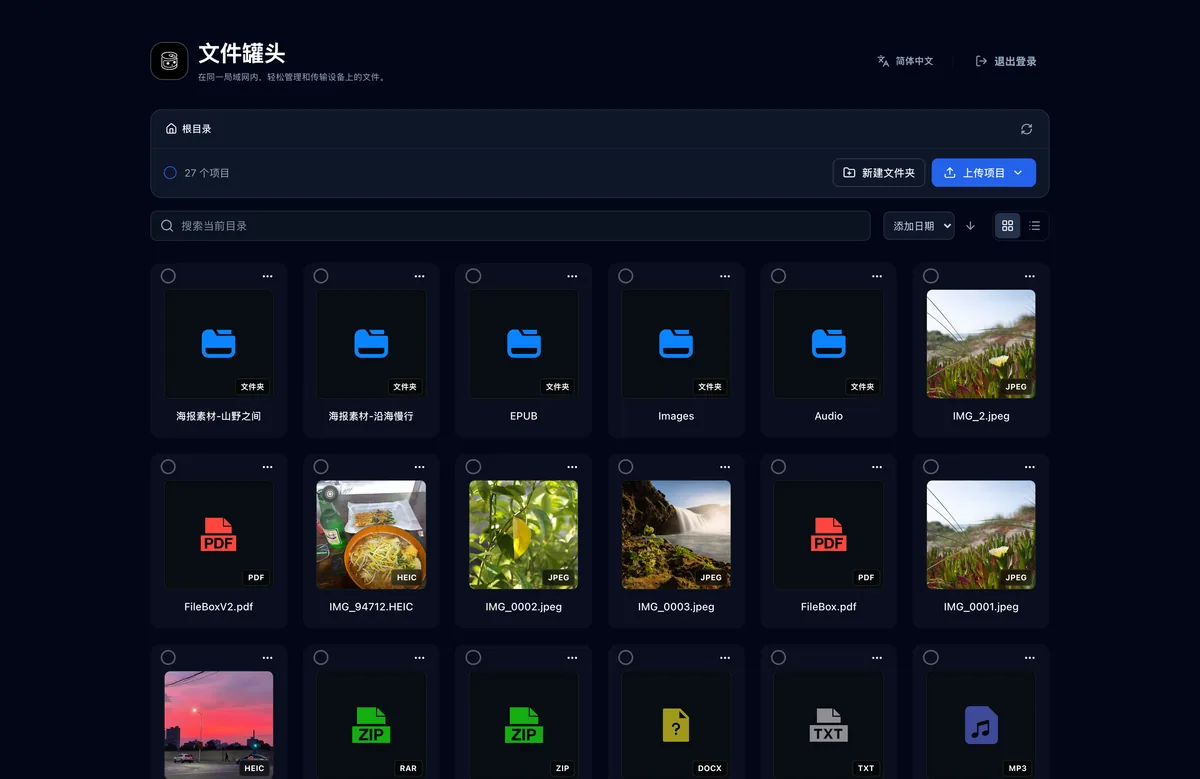
从随手记录,到内容创作,常用工具都在这里。
网页、多图、录屏,都能生成长截图。
探索长截图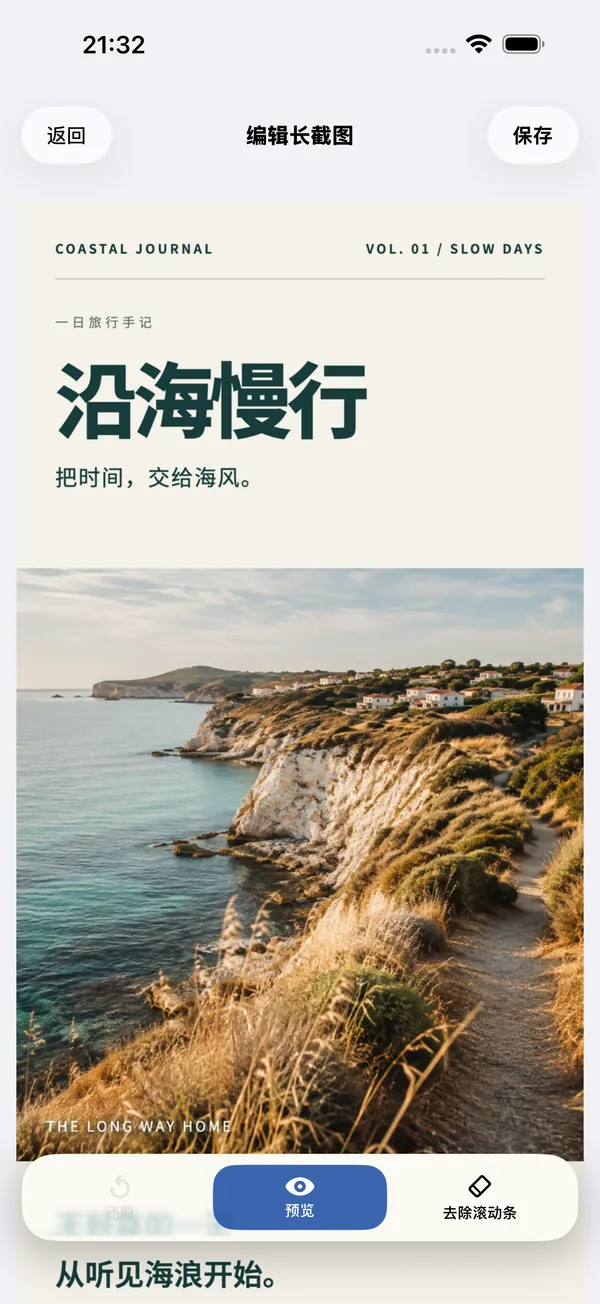
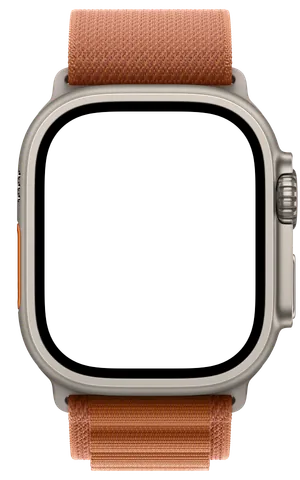
在手表上独立录音,传回 iPhone 后按日期收纳。
了解手表录音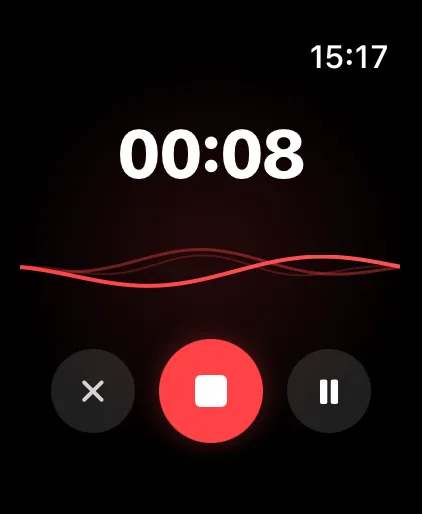
剪辑音频和视频,把喜欢的片段转成 Live Photo 或 GIF。
探索音视频工具视频、音乐和书各有自己的窗口,工作区随窗口大小调整。
了解 iPad 工作区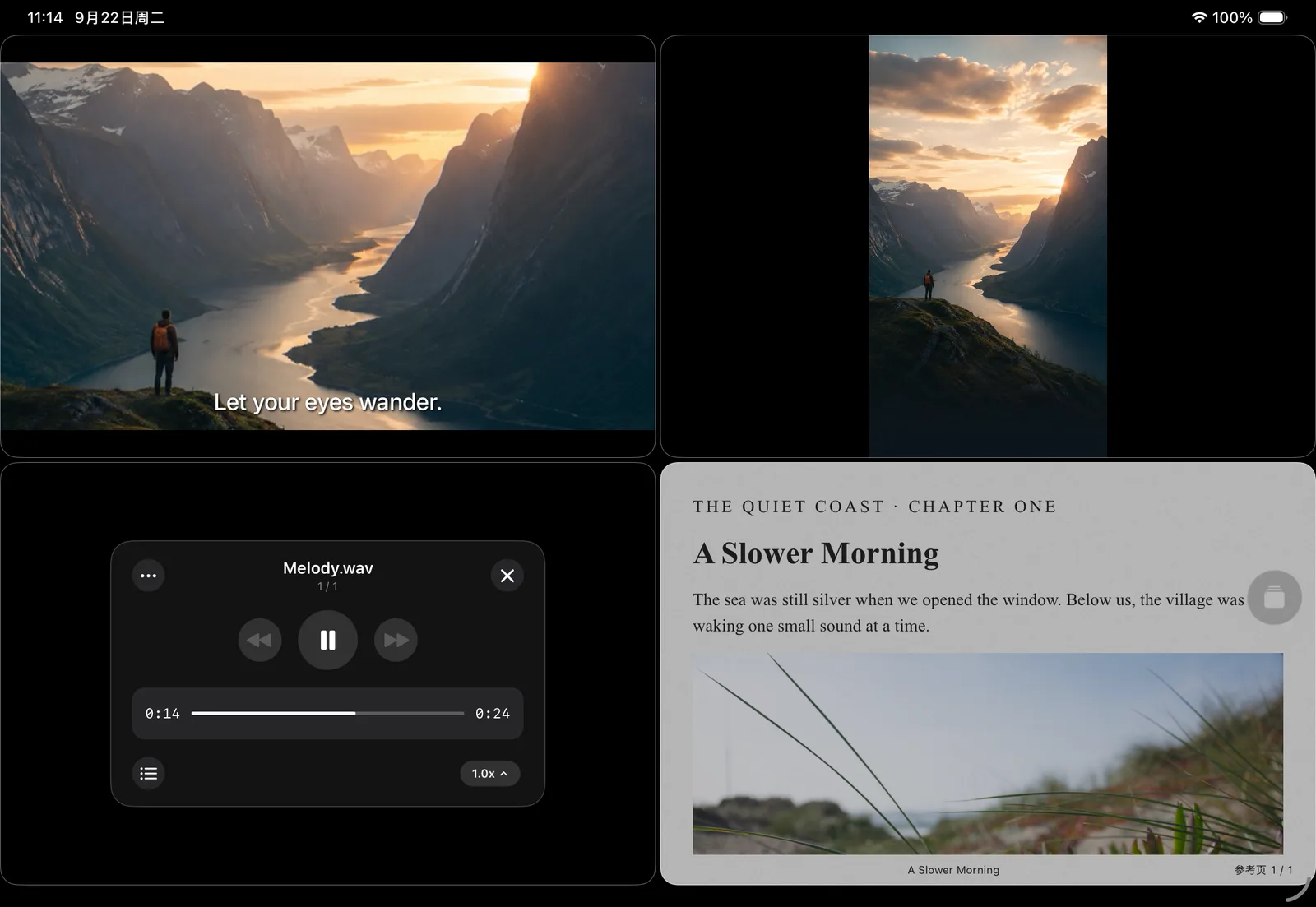
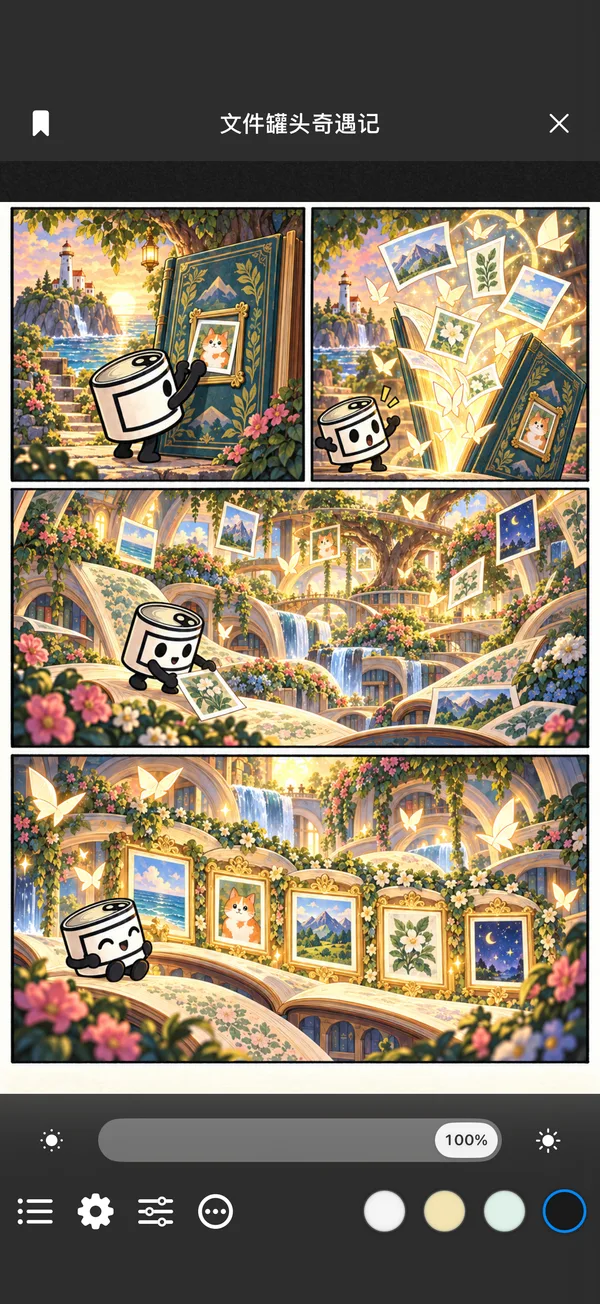
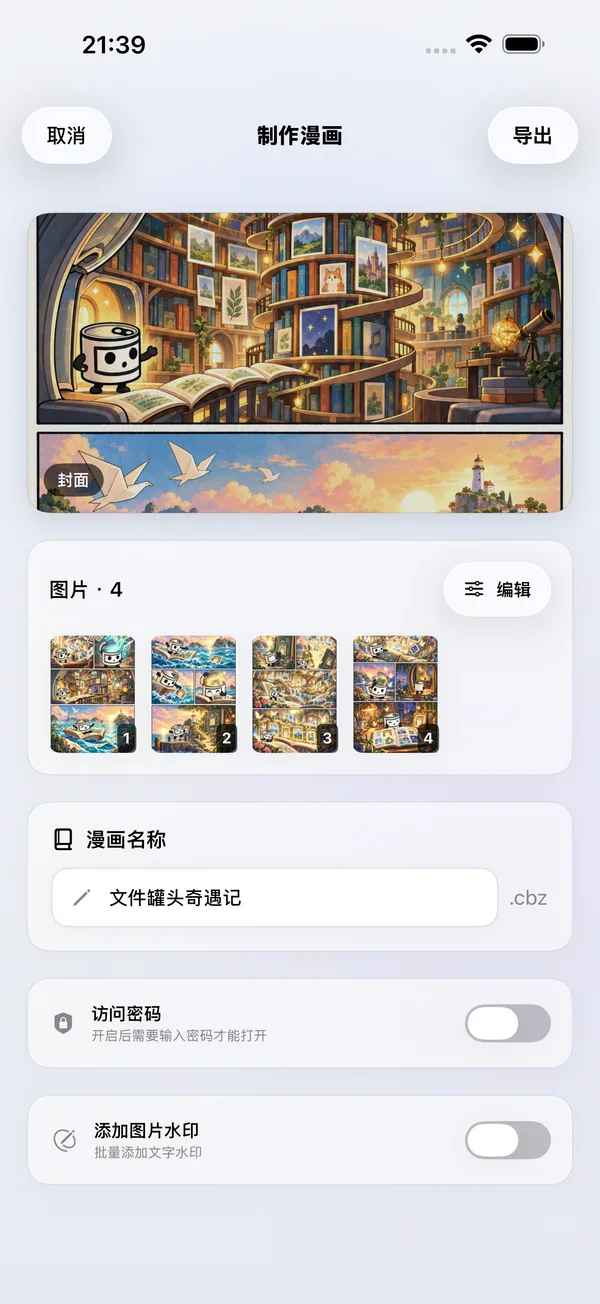
打开 CBZ、CBR 或图片文件夹,接着读;把自己的图片排好顺序,做成一本漫画。
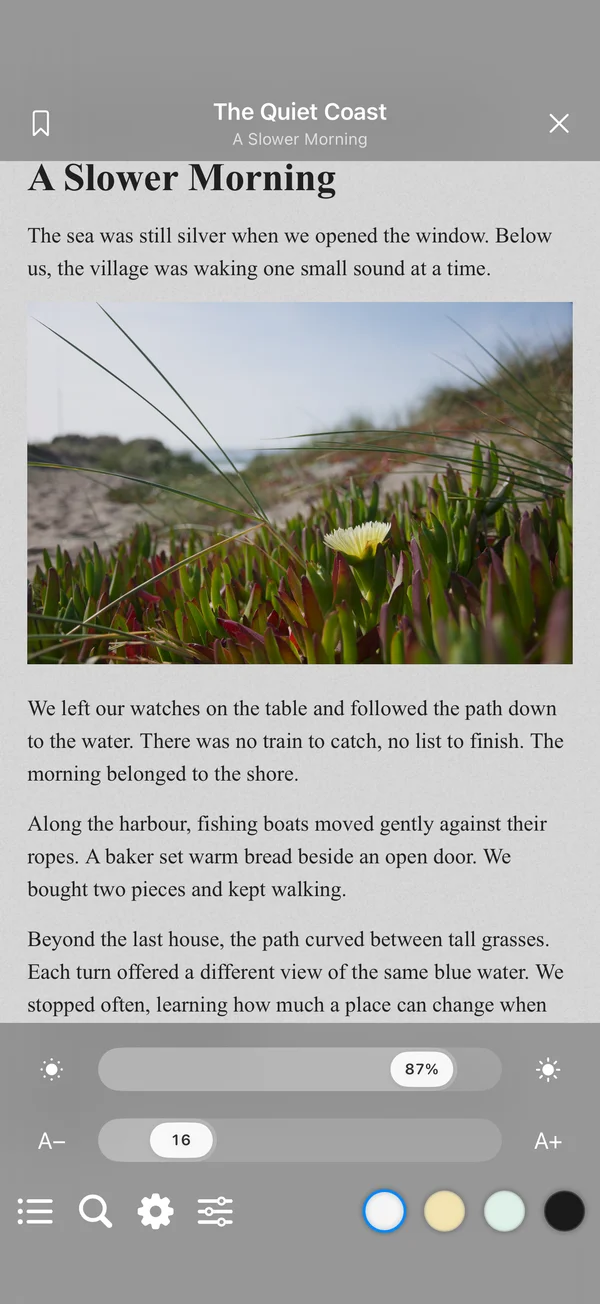
横向翻页、从右向左或连续纵向阅读,iPad 还可双页展示。
页面缩略图、书签和进度恢复,方便下次接着读。
调整顺序,按需添加密码和文字水印,再导出 CBZ。
在本机识别常见敏感信息,按需打码;纯色背景上的文字,也能点一下擦除。
按类别识别姓名、电话、邮箱、人脸等常见敏感信息。
点按识别出的文字,按周边背景抹除;再次点按即可恢复。
点词、画框或涂抹,搭配彩虹条、像素化、模糊等样式,检查后再分享。
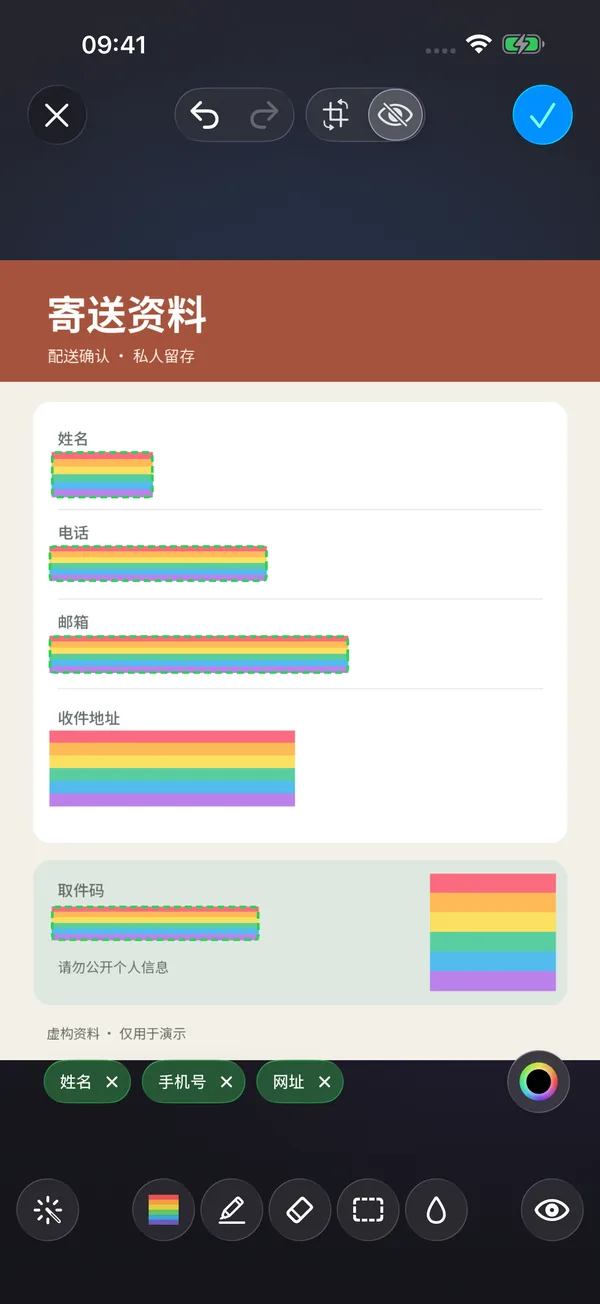
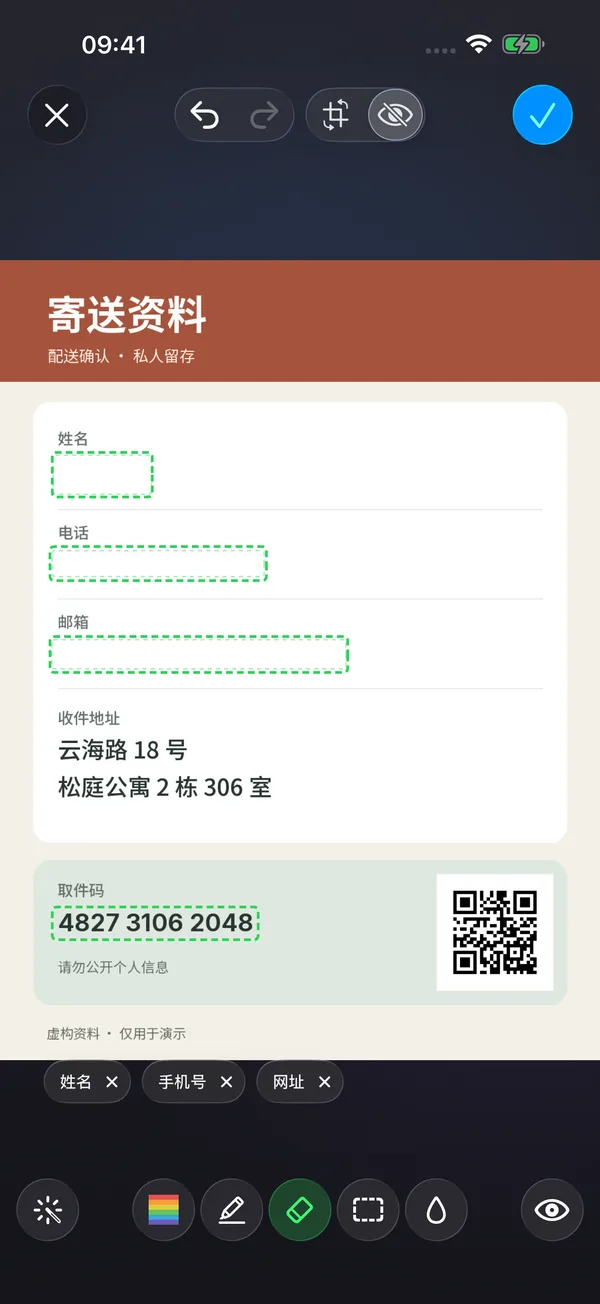
演示资料均为虚构;文字橡皮擦适合纯色或近纯色背景。


















有些好用的功能,就藏在日常操作里。


看看每个版本新增了什么,改进了什么。
iPhone · iPad · Apple Watch