

我的 iCloud,原位管理云端文件
授权 iCloud Drive 文件夹,按需下载、阅读、整理文件,也能选择工具素材和导出位置。
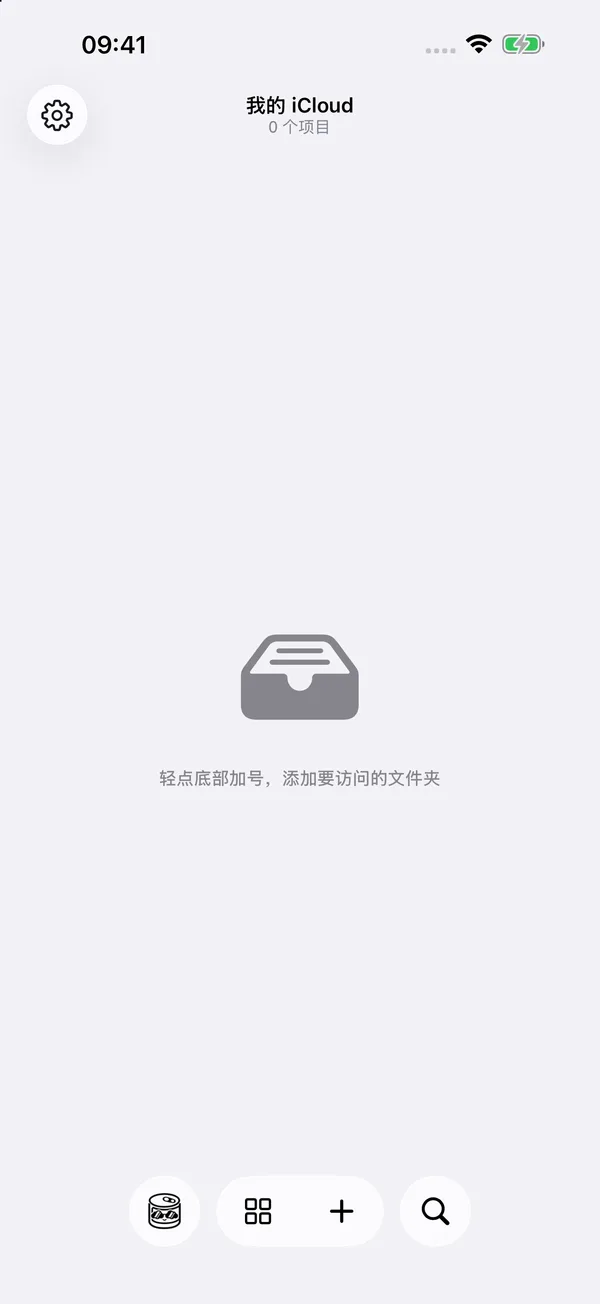
空间总览 / 底部空间菜单 → 我的 iCloud → 更多 → 授权文件夹
可以做什么
把 iCloud Drive 文件夹授权给文件罐头,在「我的 iCloud」直接浏览原位置的文件,无需先复制到主空间。支持图片、Live Photo、音视频、PDF、TXT、EPUB/MOBI 和漫画;可以新建文件夹或文本、重命名、设置标签与图标、复制、移动、压缩、解压及删除。
已授权的 iCloud 文件夹也可作为工具素材或导出位置,用于图片、音视频与长截图等处理。目录内进入工具时,素材选择和默认导出沿用当前目录;保存前可改选目标。
怎么使用
- 在系统中登录 iCloud 并开启 iCloud Drive。回到文件罐头的空间总览,或使用底部空间菜单,进入「我的 iCloud」。
- 点击底部加号(更多)→「授权文件夹」,在系统文件选择器中选择 iCloud Drive 内需要访问的文件夹。只开放所选目录;可按需添加多个目录。
- 打开授权文件夹。未下载的文件第一次点击只开始下载;完成后再次点击才播放、阅读或解压。下载期间可继续浏览列表,失败时可重试。
- 长按文件或进入选择模式,进行整理、分享或下载。需要释放本机副本时,在可用的菜单中选择「移除下载」;这会保留云端原件,不等同于删除文件。
- 从首页搜索已授权目录,或在文件夹内搜索当前层级。复制、移动、解压和工具导出时,通过目标选择器的面包屑选择空间与目录。
- 不再需要访问某个文件夹时,从首页长按菜单移除访问,或进入编辑模式批量解除授权;原件保留,失效的授权可重新添加。
使用前了解
浏览列表、搜索和查看详情不会为了显示内容主动下载文件正文。打开、分享及需要读取原件的工具会准备所需内容;可用性取决于 iCloud、网络和设备空间,不支持以此保证边下边播。尚未上传、正在传输或有冲突的文件可能无法移除下载,请按界面提示处理。
编辑、移动与删除会影响 iCloud 原件,之后由系统同步到其他设备。保存或导出成功表示文件已写入系统目录,不代表上传或跨设备同步已经完成。标签、图标和阅读记录保存在本机,不承诺跨设备同步;跨来源移动暂不迁移阅读进度。
默认删除会先准备文件并存入 FileBox 的本机回收站,再移除 iCloud 原件,可能需要下载并占用本机空间。确认面板中的「立即删除」经再次确认后不建立 FileBox 回收副本;也可打开系统「文件」App 自行处理。FileBox 回收站与系统「最近删除」相互独立,恢复前请检查目标位置。
存储分析只统计已授权目录:总大小包含未下载文件,不代表本机占用或 iCloud 账户总容量;重复检测只读取已下载内容。Wi-Fi 网页端目前不提供「我的 iCloud」。