

电子书与文档
PDF 文档查看
目录、搜索与书签,搭配双页、阅读裁边和纸张颜色。
从这里打开
文件列表 → 打开 PDF

可以做什么
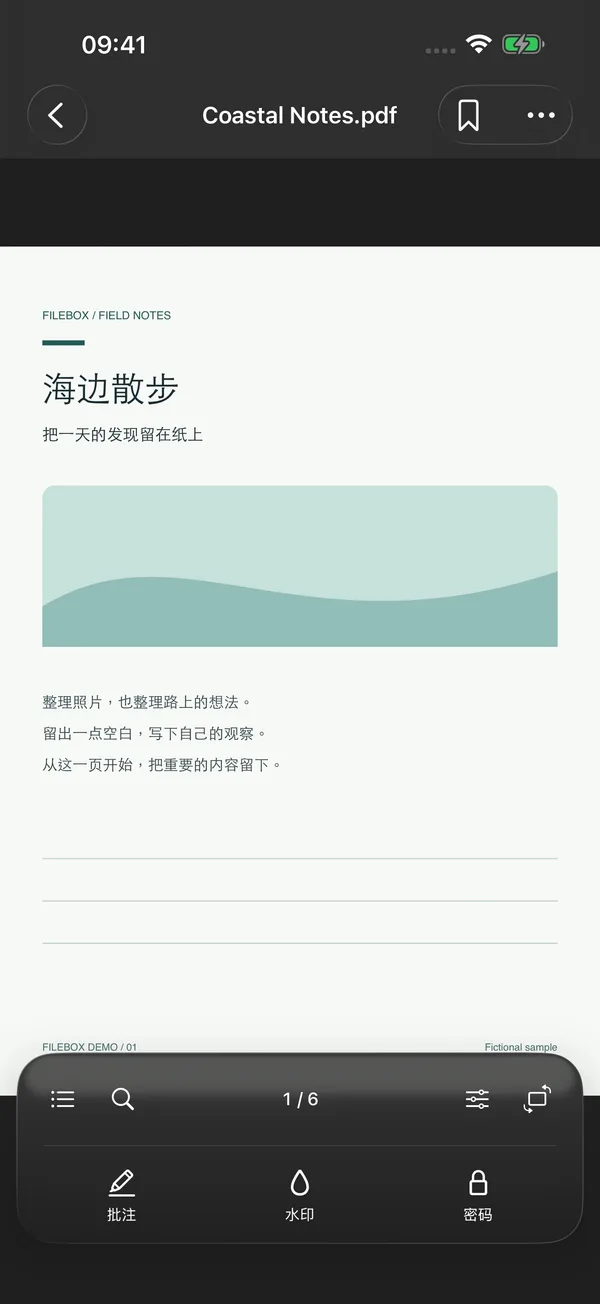
阅读 PDF,使用目录、页面缩略图、书签、全文搜索和进度恢复;可在连续滚动与横向翻页之间切换。
怎么使用
- 从文件列表打开 PDF;iCloud 文件未下载时,先下载,完成后再次点击。
- 点击页面显示工具,打开目录、缩略图或书签定位内容;用搜索查找文档中可检索的文字。
- 按阅读习惯切换连续滚动或横向翻页,双指缩放或双击在适应页面与放大之间切换,添加书签。再次打开同一文件可继续上次进度。
- 使用更多菜单查看详情、分享或进行可用的文件管理操作。
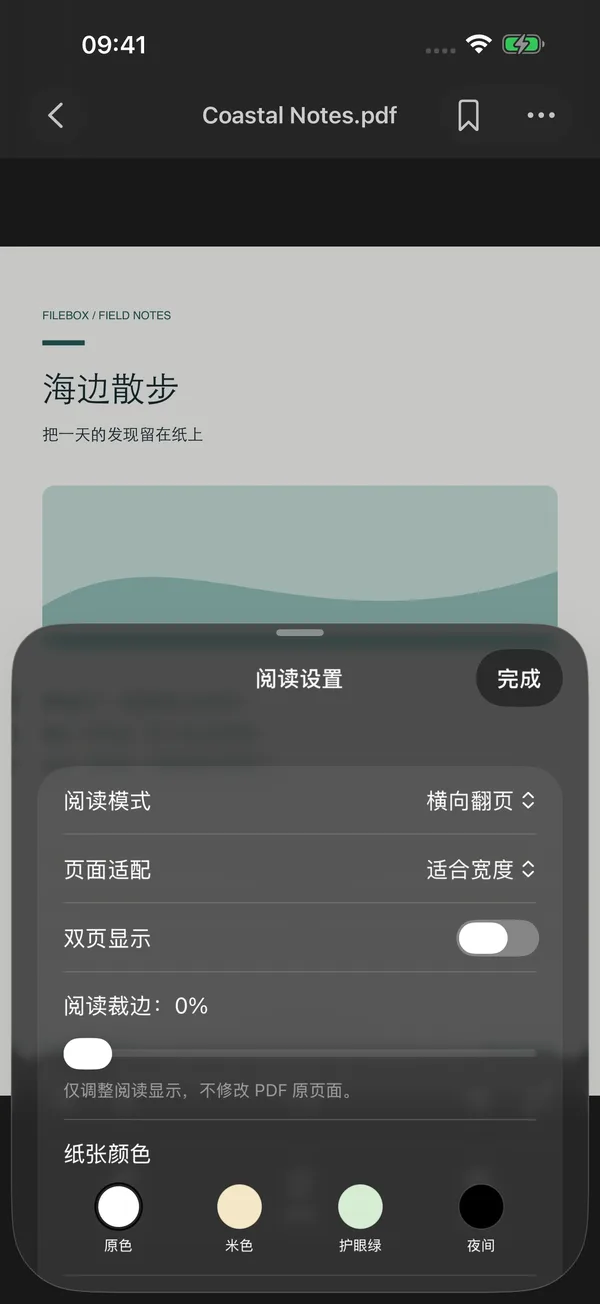
打开「阅读设置」,可切换连续滚动或横向翻页、适应页面或宽度、双页显示与封面单独显示,调整阅读裁边,并选择原色、米色、护眼绿或夜间纸张。阅读裁边只改变显示范围,不修改 PDF 原页面。
阅读器底部提供标注与手写签名、水印和密码管理;更多菜单可进入页面整理与合并、拆分和转图片。
要从纸张或照片创建可搜索文档,使用PDF 扫描与 OCR。打开已有图片型 PDF 不会自动识别文字。
使用前了解
文档是否可搜索取决于内容,扫描图片型 PDF 不等同于可搜索文本。单击空白或普通标注区域可显示工具;链接、表单和文本选区优先响应自身操作,停止惯性滚动的触摸不会同时唤出工具。阅读记录保存在本机,不承诺 iCloud 跨设备同步阅读进度。