

电子书与文档
PDF 扫描与 OCR
把纸张或照片整理成 PDF,识别后可搜索和复制文字。
从这里打开
底部工具 → PDF → PDF 扫描与 OCR
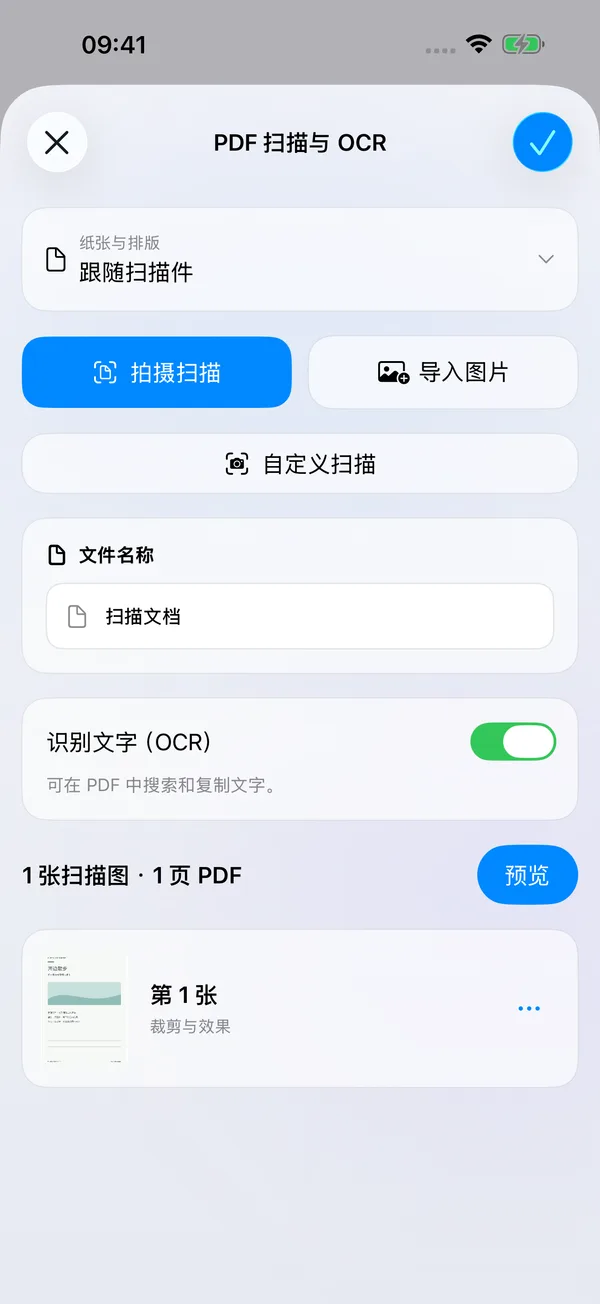

可以做什么
拍摄文档,或从相册、罐头与系统文件导入图片,校正四角、旋转和调整效果,生成普通 PDF 或带文字识别的可搜索 PDF。收据、课堂笔记和纸质资料都可以按顺序收在一起。
可选择跟随扫描件的页面大小,或使用 A4、A5、美式信纸,调整方向与每页 1、2、4 张排版;固定纸张还可按证件、照片、票据或自定义打印尺寸放置图片。
怎么使用
- 打开「工具 → PDF → PDF 扫描与 OCR」,选择「拍摄扫描」「自定义扫描」或「导入图片」。相机采集需授予相机权限。
- 导入后点击页面的「裁剪与效果」,校正边角、旋转并选择适合文字或照片的效果。检查识别边界,按需要调整页面顺序或删除多余图片。
- 在「纸张与排版」设置纸张、方向和每页张数;使用固定打印尺寸时,确认图片放得下。
- 保持「识别文字(OCR)」开启,导出后可在 PDF 阅读器中搜索、选择和复制识别出的文字;只需要图片页面时可关闭。
- 预览页面,检查裁剪、顺序和排版,再导出到所选目录。素材原图保留。
使用前了解
OCR 在设备上处理,识别质量取决于图片清晰度、语言和版面,手写、模糊或复杂排版可能出现错误;导出前后请核对重要内容。本功能从扫描或导入图片生成 PDF,不为已有 PDF 整篇补 OCR,也不单独导出文字文件。
素材和保存位置支持已授权设备与 iCloud 目录;云端素材按需下载,保存成功不代表跨设备同步已完成。工具使用遵循当前会员或试用资格。