

文件整理
把文件收进罐头
从相册、系统文件或其他 App 导入,把自己的内容放在一起。
从这里打开
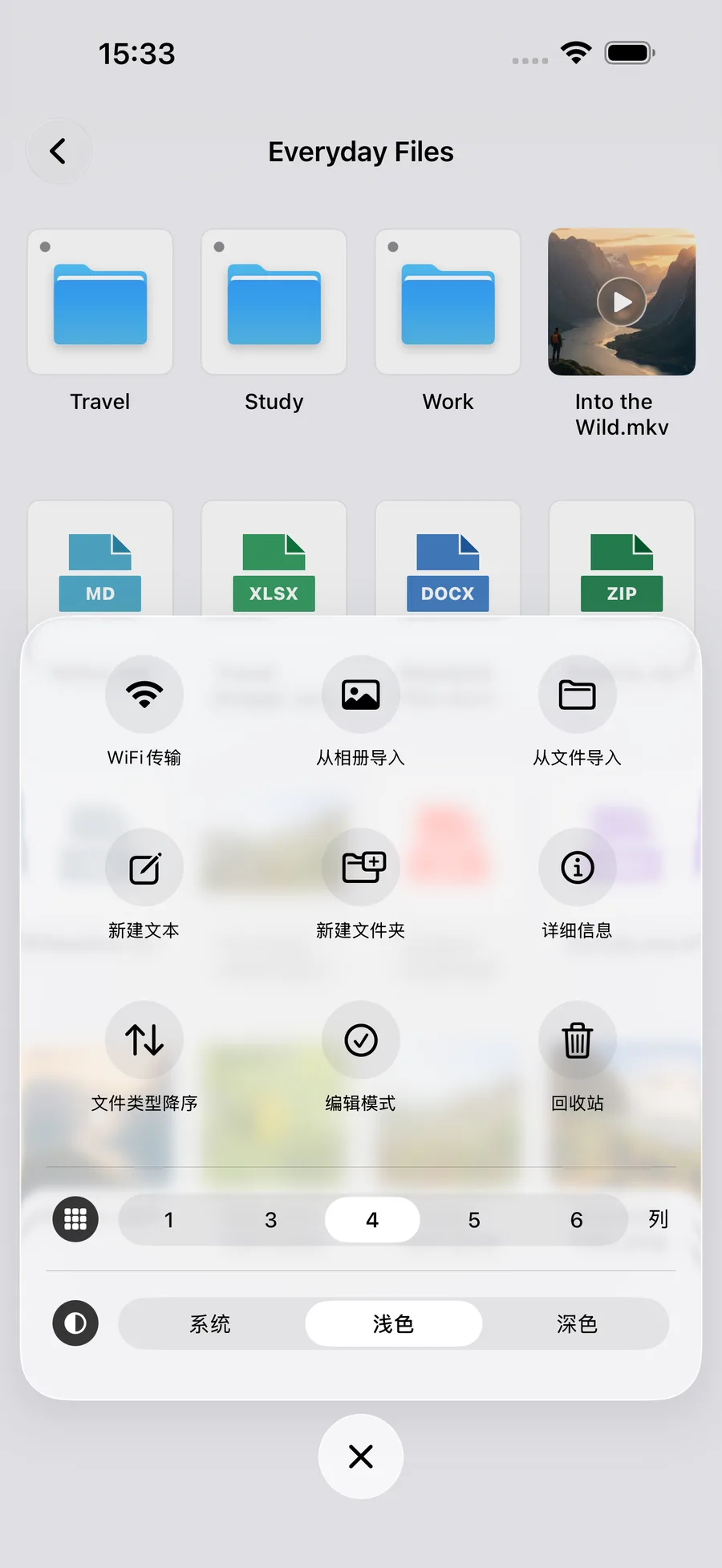
文件页底部更多菜单 / 其他 App 的分享面板

可以做什么
从相册、系统文件或其他 App 导入,把自己的内容保存在罐头里。在已授权的设备目录中,也能把相册内容直接保存到当前文件夹。
如果希望使用系统文件夹里的原件,可以授权后直接打开,不必先导入;本机文件夹见系统文件直接管理,iCloud Drive 文件夹见我的 iCloud。
怎么使用
- 在罐头文件页打开底部更多菜单,选择「从相册导入」或「从文件导入」。
- 选中内容,等待保存到当前目录。已授权设备目录的更多菜单提供「从相册导入」。
- 也可以在其他 App 的分享面板选择文件罐头,再选择保存目录。
使用前了解
复制导入与授权原位访问是两种不同的使用方式。工具的导入类型随用途而不同;相册原件清理只处理已确认完整保存的项目。