

电子书与文档
PDF 标注与手写签名
边读边标记重点,手写批注或添加签名。
从这里打开
PDF 阅读器 → 批注;选中文字 → 标记

可以做什么
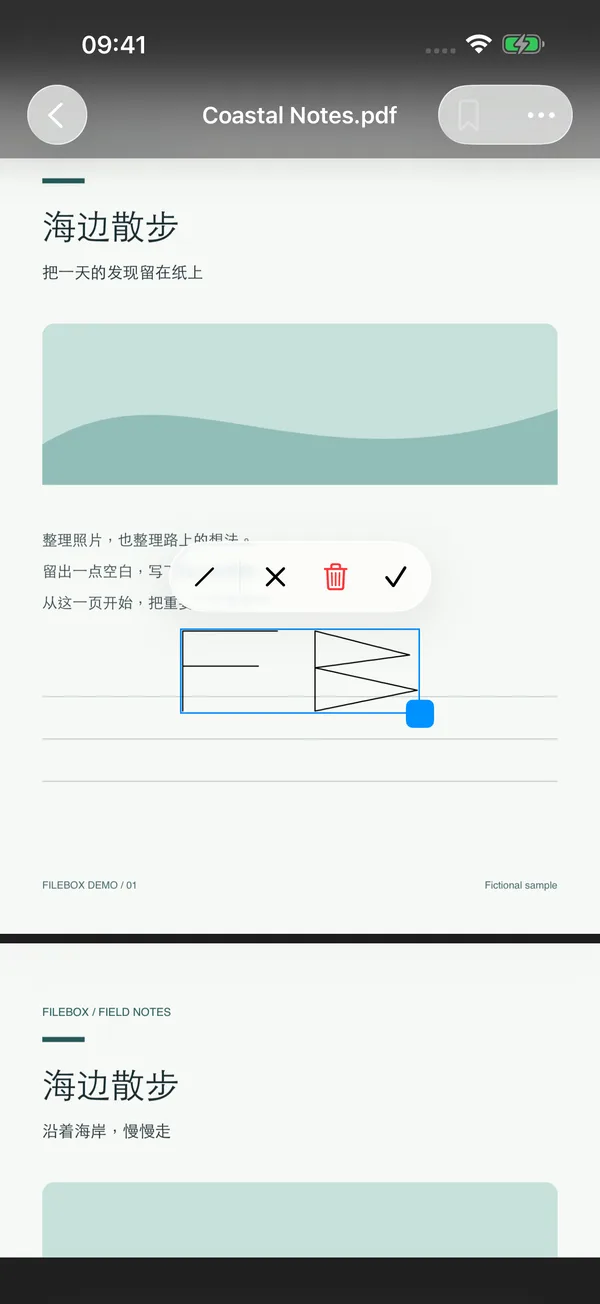
选中文字后添加高亮、下划线或删除线;进入批注后使用系统画笔书写或添加手写签名。签名可移动、缩放和删除,编辑支持撤销与重做。
怎么使用
- 打开 PDF,长按选择可选文字,通过标记菜单为重点添加样式。
- 点击阅读器底部「批注」进入标记模式,用画笔书写;通过画笔的添加菜单创建签名。
- 添加签名时在签名板上书写,确认后调整页面上的位置和大小,再确认放置。签名样式可调整颜色与粗细。
- 需要修改时点选对应内容,使用可用的编辑、删除、撤销和重做操作。
- 标记会自动保存到原 PDF;等待保存完成再退出,遇到失败提示时先处理原因并确认结果。
使用前了解
文字标记需要页面包含可选择的文字;纯图片 PDF 可使用手写批注,或先用扫描工具从图片生成可搜索 PDF。标记不会改写原文段落;iOS 17 的签名入口位于标记工具条的签名图标。
手写签名是页面上的签名图形,不是证书数字签名。编辑加密或受限 PDF 需要相应所有者权限;编辑已有数字签名的文件可能影响其有效性。原位保存也会修改授权目录中的原件,请按需要先保留副本。工具使用遵循当前会员或试用资格。