

隐私与存储
独立隐私空间
分开整理私密文件,使用专用密码,并可单独开启面容或指纹 ID。
从这里打开
设置 → 锁定设置 → 开启隐私空间

可以做什么
在独立隐私空间中整理文件、播放和阅读,用专用密码进入,也可为该空间单独开启面容或指纹 ID。主空间与隐私空间分别保存文件,隐私访问通过隐藏入口验证。
怎么使用
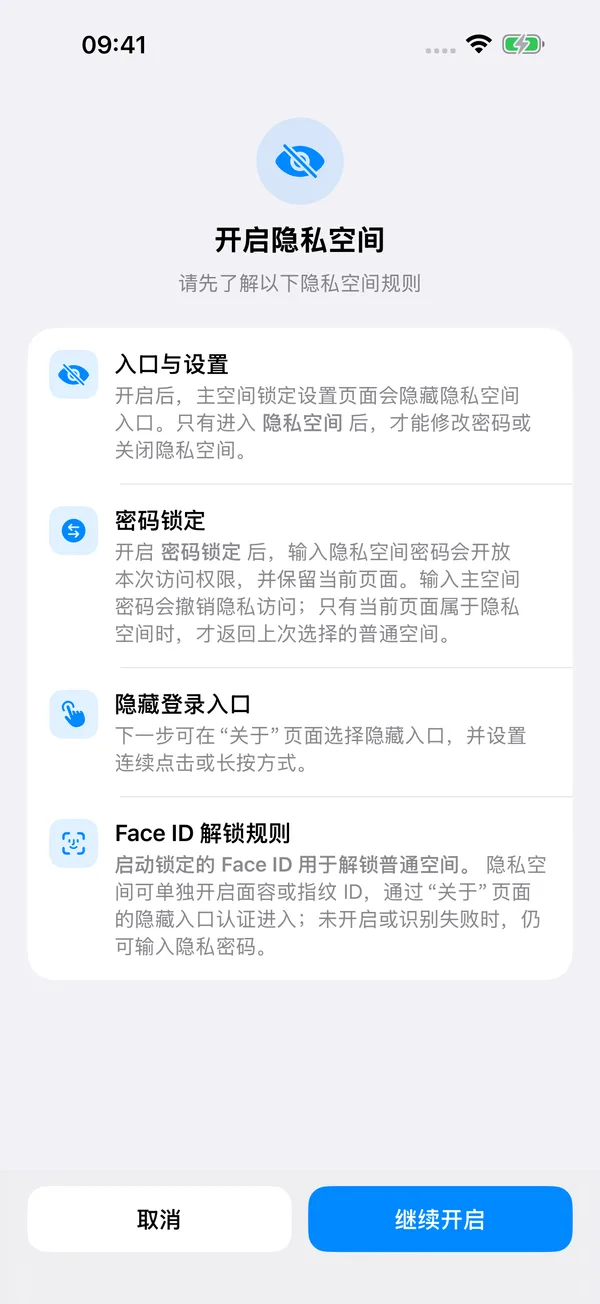
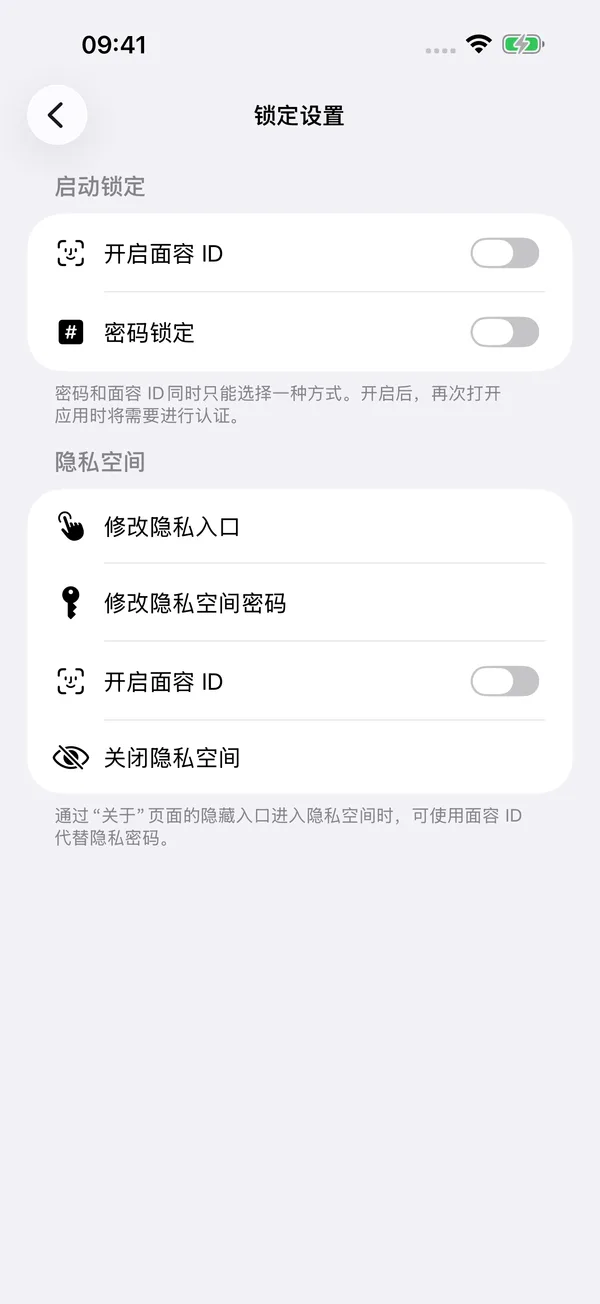
- 在「设置 → 锁定设置」开启隐私空间,阅读访问规则。
- 选择「关于」页面的隐藏入口,设置连续点击或长按方式,再设置专用隐私密码。
- 在「关于」触发所选入口,验证后进入隐私空间。若已为隐私空间单独开启面容或指纹 ID,这里可直接验证;未开启或识别失败时,仍可输入隐私密码。
- 如需启用独立生物识别,先进入隐私空间,再打开「设置 → 锁定设置」开启面容或指纹 ID,并完成系统验证。也可在这里修改入口、密码或关闭隐私空间。
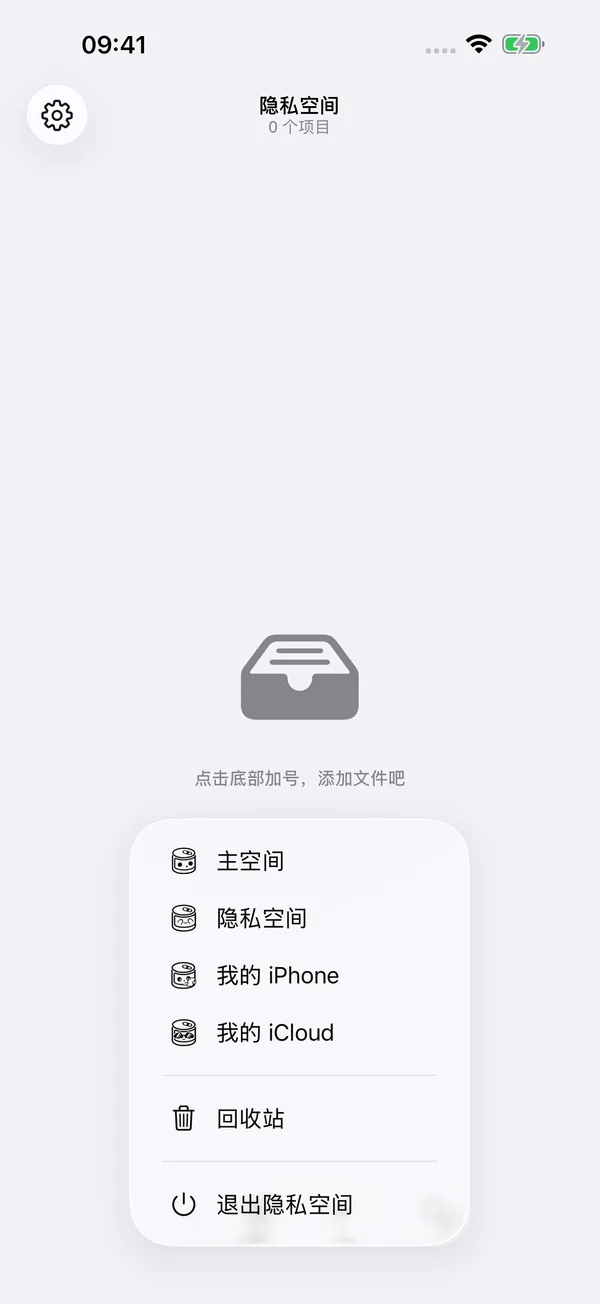
- 使用底部空间菜单切换浏览;选择「退出隐私空间」会撤销本次隐私访问并返回普通空间。
使用前了解
启动锁定与隐私空间的生物识别分别设置。启动时使用 Face ID 解锁普通空间,不会同时开放隐私访问;开启密码锁定后,输入隐私密码会开放本次访问并保留当前页面,输入主空间密码会撤销隐私访问。
开启后主空间锁定设置会隐藏隐私入口。修改隐私设置需先验证进入该空间;请记住自己的隐藏入口和隐私密码。生物识别可用性取决于设备与系统设置,未开启或失败时使用隐私密码。