

长截图与工具
制作 CBZ 漫画
把自己的图片排好顺序,按需添加密码和文字水印,导出一本 CBZ 漫画。
从这里打开
文件列表 → 工具 → 图片 → 制作漫画
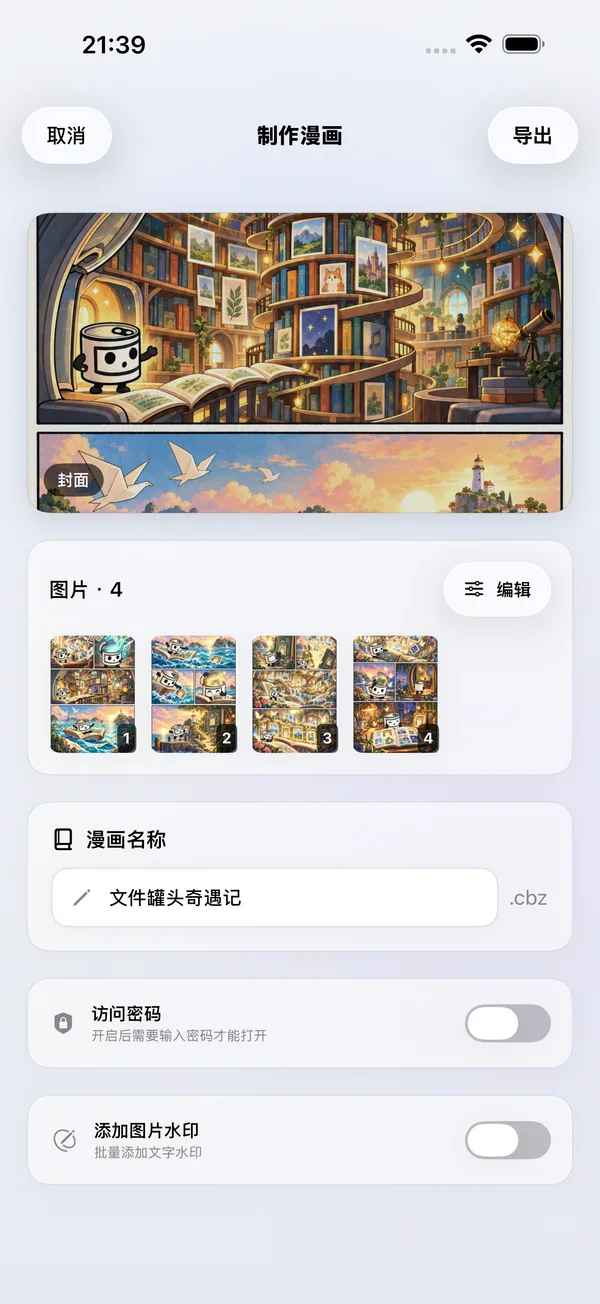

可以做什么
将罐头、系统「文件」或相册中的图片组合成一本 CBZ 漫画。调整页面顺序、设置漫画名称,按需添加访问密码和批量文字水印。
导出的 CBZ 可以直接在罐头中阅读,也方便作为一个文件整理和传输。
怎么使用
- 在文件列表打开「工具 → 图片 → 制作漫画」,选择来源并添加图片。
- 点击「编辑」调整图片顺序,预览并确认页面;第一张图片作为封面。
- 输入漫画名称,按需开启访问密码或图片水印,并完成对应设置。
- 点击「导出」,选择保存文件夹并确认。导出完成后,在文件列表打开新生成的 CBZ 阅读。
使用前了解
此工具将已有图片整理成漫画,不会自动绘制或生成漫画内容。仅导出 CBZ,不导出 CBR;支持的静态图片包括 JPEG、PNG、WebP、HEIC 和 HEIF。
设置访问密码后,打开漫画需要输入该密码;在其他阅读器中打开前,请确认其支持相应的加密 CBZ。添加文字水印会写入导出的页面图片,原始素材保留。