

长截图与工具
录屏也能变成长图
从滚动录屏中选择片段,生成一张可阅读的长截图。
从这里打开
底部工具 → 录屏长截图;视频分享 → 生成长图
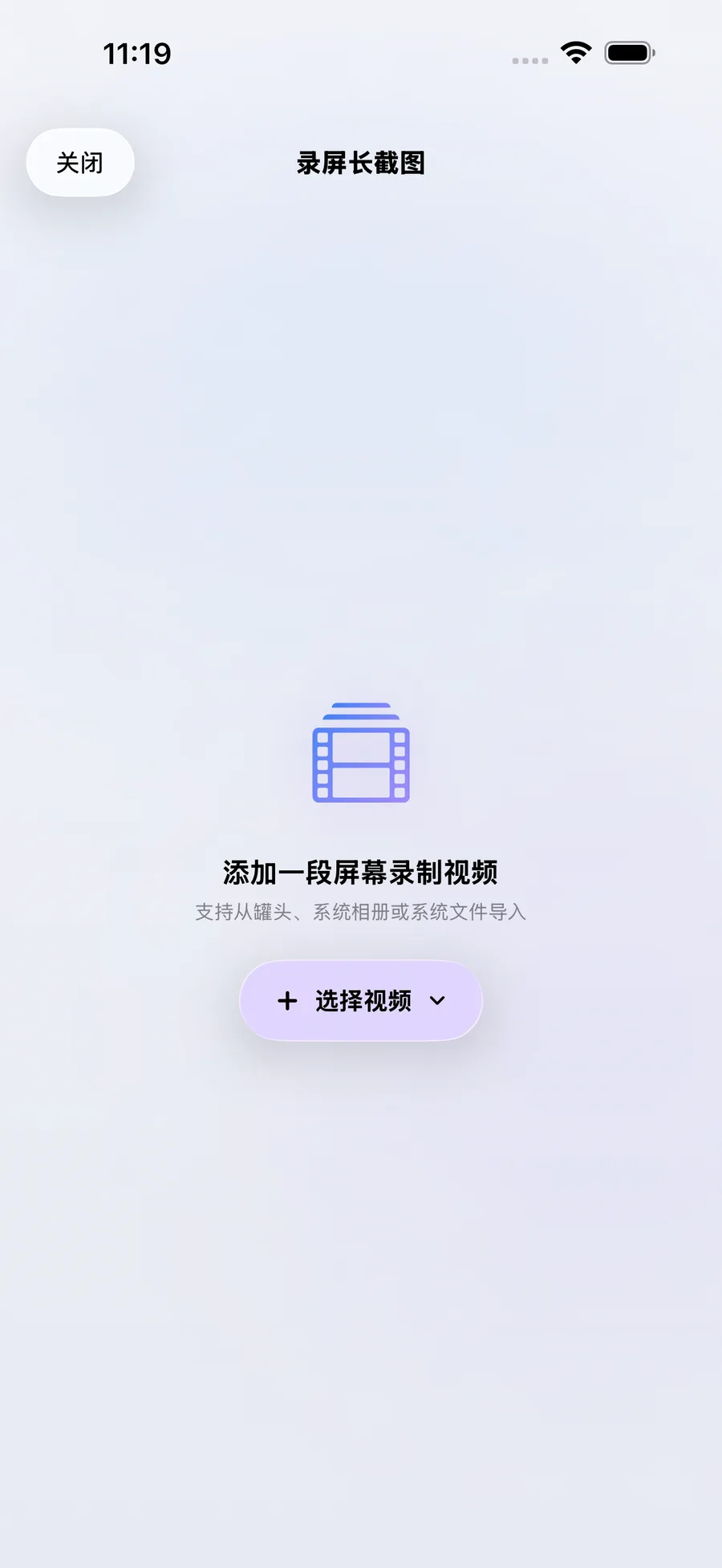

可以做什么
从滚动录屏中选择片段,生成一张可阅读的长截图。
怎么使用
- 选择录屏视频,预览并截取需要的时间范围。
- 点击生成长图,检查拼接结果。
- 检查固定侧栏与接缝,按需要调整片段或裁剪;侧栏合并取决于画面是否满足识别条件。
- 点击「去滚动条」可实时调整位置、宽度与距边缘;收起面板保留效果,「关闭效果」移除修补,然后预览保存。
使用前了解
更适合画面连续、滚动稳定且有重叠内容的录屏。侧栏控件满足条件时上下各保留一次,空白背景延长;快速滑动、浮层和无重叠内容可能仍需手动检查接缝。滚动条修补适合纯色背景,不会恢复被遮住的文字。处理范围受视频和设备资源限制。